Windows 64位
适用于绝大多数现代 Windows 电脑,包含 Intel 与 AMD 处理器。推荐首选。
提供 Chrome 浏览器全平台官方离线安装包下载引导。离线包(Standalone Installer)包含完整安装程序,无需联网即可完成部署,特别适合企业批量安装、内网环境以及网络不稳定的场景。所有文件均来自 Google 官方 CDN,下载后可验证数字签名。
支持 Windows 10 和 Windows 11 的 64 位系统。不再支持 Windows 7/8/8.1。离线安装包大小约 90-100 MB,包含完整的浏览器程序文件。
适用于绝大多数现代 Windows 电脑,包含 Intel 与 AMD 处理器。推荐首选。
仅适用于老旧 32 位系统。Chrome 已逐步减少对 32 位平台的更新支持。
MSI 安装包与组策略 ADMX 模板,适合 IT 管理员批量分发与策略管控。
前往企业版页面Android 与 iOS 版本请通过官方应用商店获取,确保自动更新与安全补丁及时推送。本站提供直达商店的安全链接跳转。
通过 Google Play 商店下载,支持手机与平板自适应布局,最低系统要求 Android 8.0。
通过 Apple App Store 下载,与 iOS 密码管理、Face ID / Touch ID 深度集成。
数据压缩模式节省流量、夜间模式保护视力、跨设备标签页同步继续浏览。
了解更多功能部分用户因兼容性测试、插件适配或旧系统限制,需要获取 Chrome 历史版本。企业 IT 管理员也需要固定版本以实现统一管控。
Web 开发者需要使用特定版本复现用户报告的 Bug;企业内部系统可能仅兼容旧版 Chrome 的渲染引擎;部分硬件驱动与新版 Chrome 存在冲突,回退版本可暂时恢复业务连续性。此外,安全研究员也需要旧版本进行漏洞对比分析。
Chrome for Business 提供 MSI 安装包、ADMX 组策略模板与更新控制策略。IT 管理员可通过 WSUS 或 Intune 分发固定版本,禁用自动更新,配置主页、扩展白名单、代理服务器等企业策略,实现上千台终端的标准化管理。
以下是近期重要版本的对照表,供需要特定版本的用户参考。企业用户建议通过 Chrome Enterprise 下载门户 获取长期支持版本。
| 版本号 | 发布日期 | 主要变更 | 安全修复数 |
|---|---|---|---|
| 136.0.7103.93 | 2026 年 4 月 | 地址栏智能推荐改进、高 DPI 字体渲染修复 | 8 |
| 135.0.7049.85 | 2026 年 3 月 | 隐私沙盒第三阶段、标签页休眠策略 | 12 |
| 134.0.6998.88 | 2026 年 2 月 | 全局媒体控制面板改进、CSS 容器查询优化 | 9 |
| 133.0.6943.98 | 2026 年 1 月 | 内存分配器优化、WebGPU 功能增强 | 15 |
| 109.0.5414.120 | 2023 年 1 月 | 支持 Windows 7/8/8.1 的最后一个版本 | 6 |
无论您是 Windows 用户还是 macOS 用户,按照以下步骤即可在几分钟内完成 Chrome 的安装与首次配置。
根据您的操作系统选择上方对应的下载按钮。Windows 用户获得 ChromeSetup.exe,macOS 用户获得 googlechrome.pkg。下载完成后建议检查文件大小是否正常(Windows 离线包约 90-100MB)。
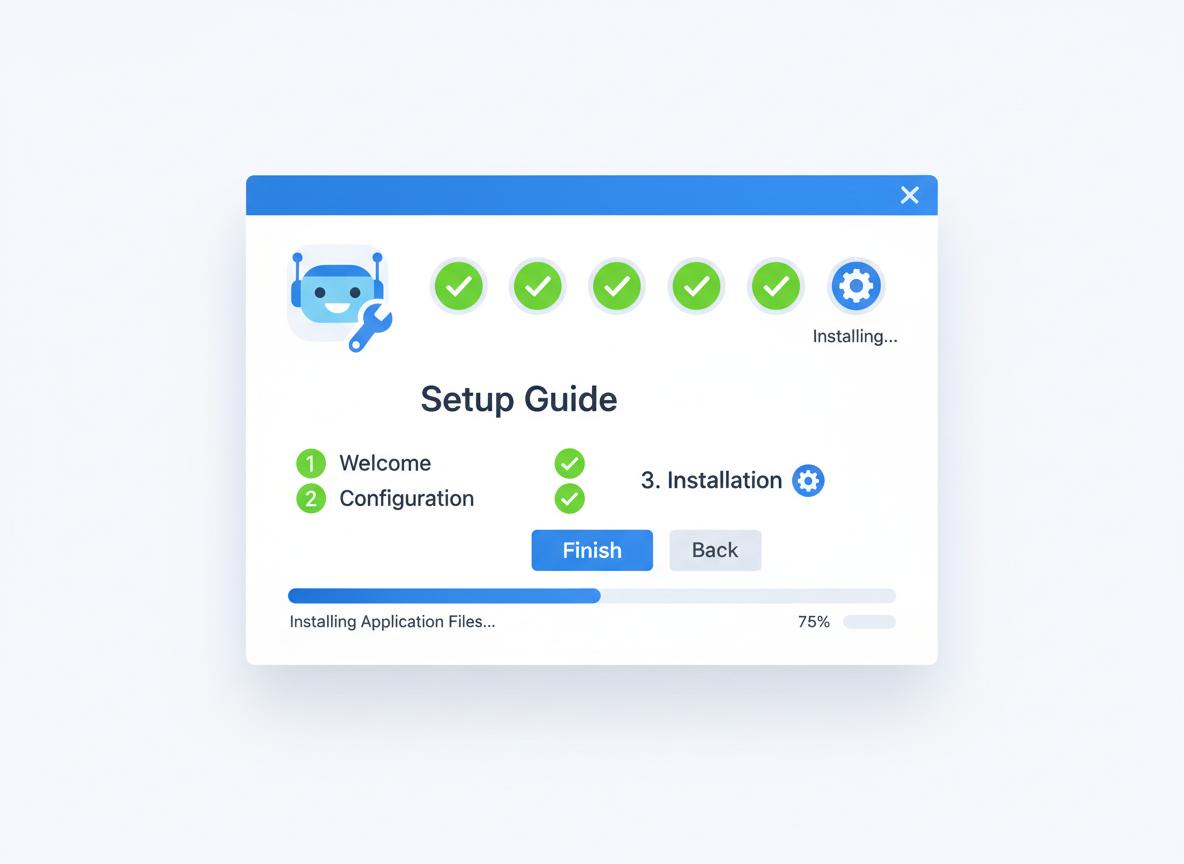
Windows 用户双击 .exe 文件,系统可能弹出"用户账户控制"提示,请点击"是"继续。macOS 用户双击 .pkg 文件,按照安装向导点击"继续"并接受许可协议。
安装完成后 Chrome 会自动启动。您可以选择登录 Google 账号同步数据,或点击"跳过"直接进入浏览。建议开启"将 Chrome 设为默认浏览器"以获得完整的系统集成体验。
下载和安装过程中可能遇到的具体问题与排查方案。
Google 官方 CDN 在国内部分网络环境下可能出现间歇性连接缓慢。建议尝试以下方法:更换 DNS 为 223.5.5.5 或 119.29.29.29;使用支持多线程的下载工具;在非高峰时段(凌晨)重试。若持续失败,可尝试使用手机热点下载后传输至电脑。
这是由于 macOS Gatekeeper 安全机制导致的。解决方法:打开"系统设置" → "隐私与安全性",在安全性板块中找到"已阻止使用 Google Chrome Installer"的提示,点击"仍要打开"。或者右键点击 .pkg 文件并选择"打开",即可绕过首次阻拦。
个人用户不建议关闭自动更新,因为这会使浏览器暴露于已知安全漏洞中。企业用户可通过组策略或注册表禁用更新:Windows 下创建注册表项 HKEY_LOCAL_MACHINE\SOFTWARE\Policies\Google\Update,设置 AutoUpdateCheckPeriodMinutes 为 0。macOS 下通过 defaults write com.google.Keystone.Agent checkInterval 0 命令禁用。
Chrome 安装后通常会自动跟随操作系统语言。若显示为英文,请访问我们的 中文版语言切换指南,其中详细说明了 Windows 与 macOS 平台下将 Chrome 界面切换为简体中文的完整步骤,通常只需在设置中添加中文并重启浏览器即可。